Je kunt een klantenlijst importeren in Lundify Workflow door eerst een Excel-bestand aan te maken met de vereiste klantgegevens en dit vervolgens om te zetten naar een UTF-8-gecodeerd tekstbestand.
Let op: Werk je al met het bedrijf in de cloud via Lundify? Gebruik dan niet deze importmethode, maar de importfunctie voor bedrijven uit Lundify.
⇢ Klanten importeren uit Lundify
De klantenlijst moet de volgende kolommen bevatten:
Klantnaam
KvK-nummer
Bevoegd vertegenwoordiger
Contactpersoon bij klant
E-mailadres van contactpersoon
Straatadres
Postcode
Plaats
Land
Telefoonnummer
Klantnummer
Boekjaar (formaat: JJJJMMDD-JJJJMMDD)
Mobiel nummer
KvK Plaats
Website
Verwijder vóór het opslaan de rij met kolomkoppen, zodat alleen de klantgegevens in het bestand staan.
Volg daarna deze stappen:
Sla het Excel-bestand op als CSV (gescheiden door komma's).
Sluit het bestand en open het in Kladblok.
Kies Bestand > Opslaan als.
Selecteer UTF-8 als codering.
Wijzig de bestandsextensie van .csv naar .txt.
Sla het bestand op.
Het bestand is nu gereed voor import in Lundify Workflow.
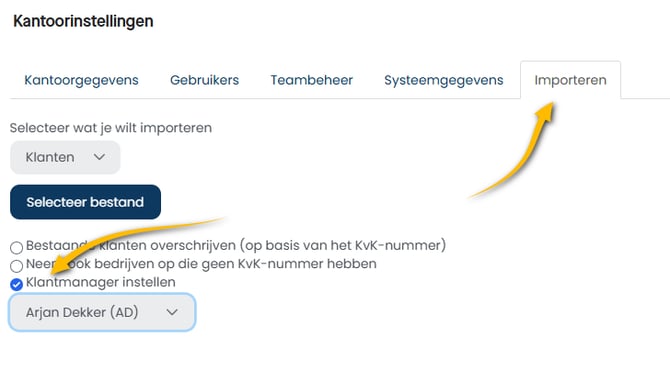
Ga vervolgens in Lundify Workflow naar Kantoorinstellingen > Importeren en importeer het bestand.
➜ Importeren vanuit ExcelEr is ook een kant-en-klaar Excel-sjabloon beschikbaar. Vul deze in, sla deze op als CSV-bestand en zet het bestand daarna volgens bovenstaande stappen om naar een UTF-8-gecodeerd TXT-bestand.
➜ Klik hier om de Excel sjabloon te downloaden.Tijdens het importeren kun je bovendien een klantmanager koppelen aan de geïmporteerde klanten. Zo kun je bijvoorbeeld per medewerker een afzonderlijk importbestand aanmaken.